 My Lyrics
Cómo borrar canciones y setlists
Cuando tu biblioteca crece, es normal querer deshacerte de las canciones y los setlists que ya no usas. Puedes hacerlo desde la misma app, pero ten en cuenta que estas acciones no se pueden deshacer: si dudas, haz primero un respaldo.
Borrar una canción deslizando
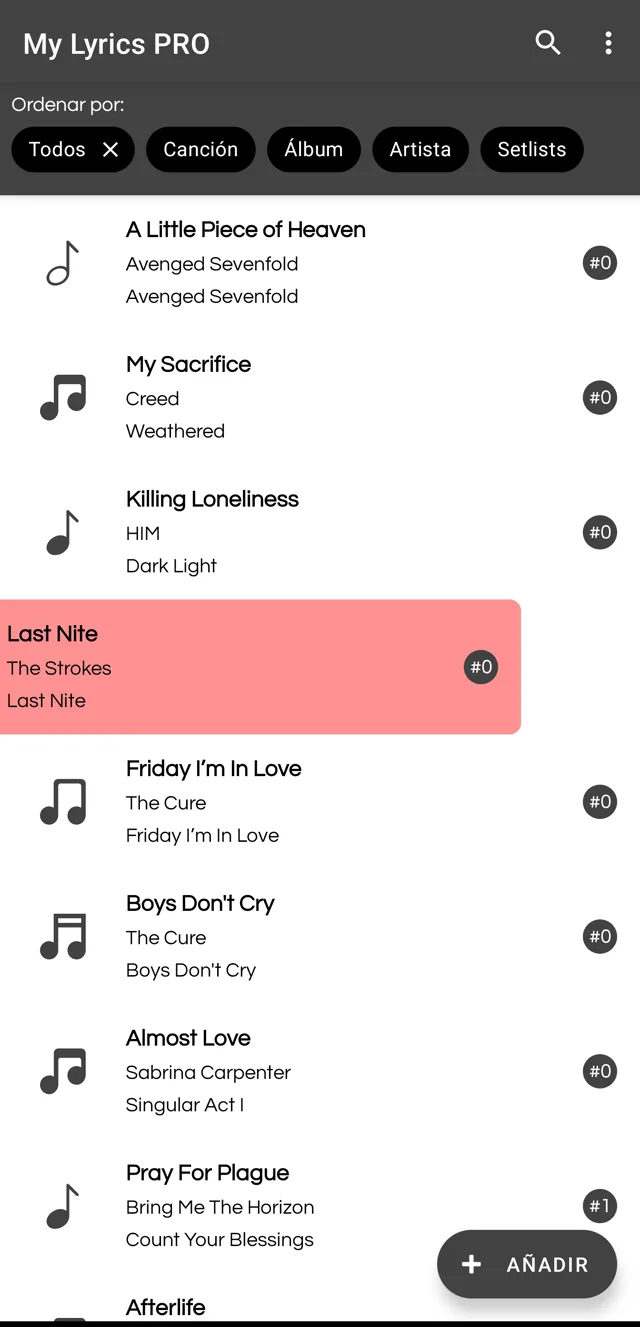
Tu lista muestra todas tus canciones.
- Desliza la canción hacia la izquierda o hacia la derecha.
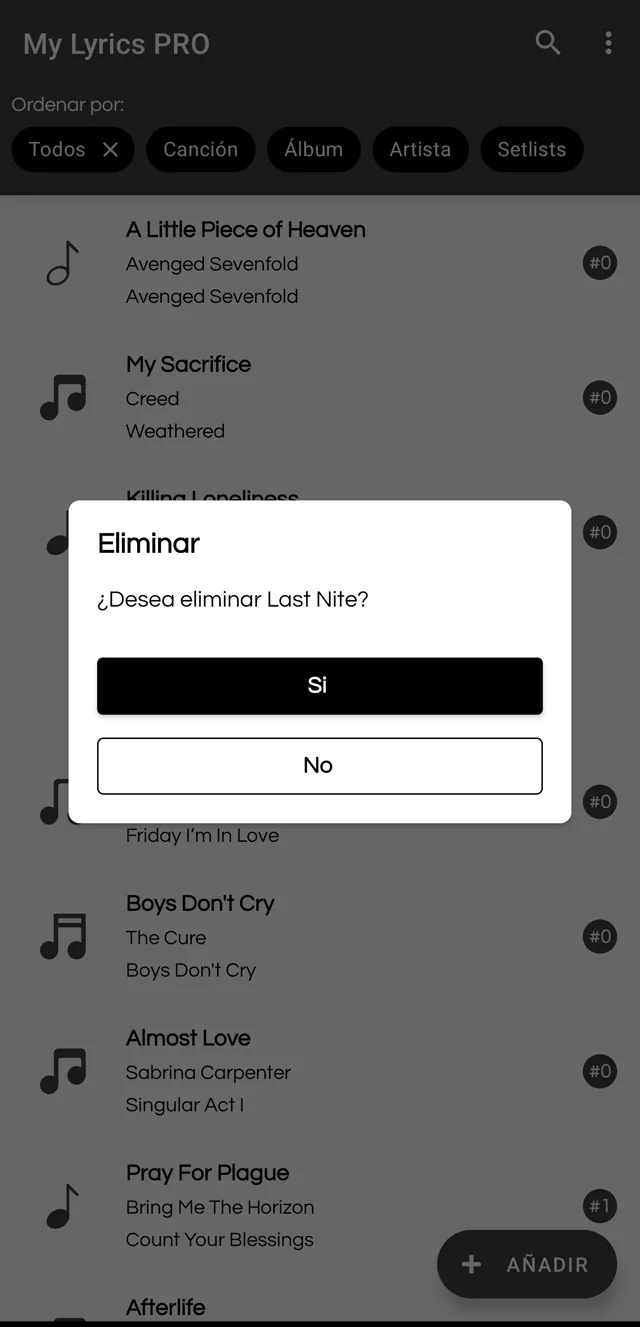
- La app te pregunta si quieres eliminarla.
- Toca Sí para borrarla, o No para dejarla como estaba.
Borrar una canción desde su pantalla
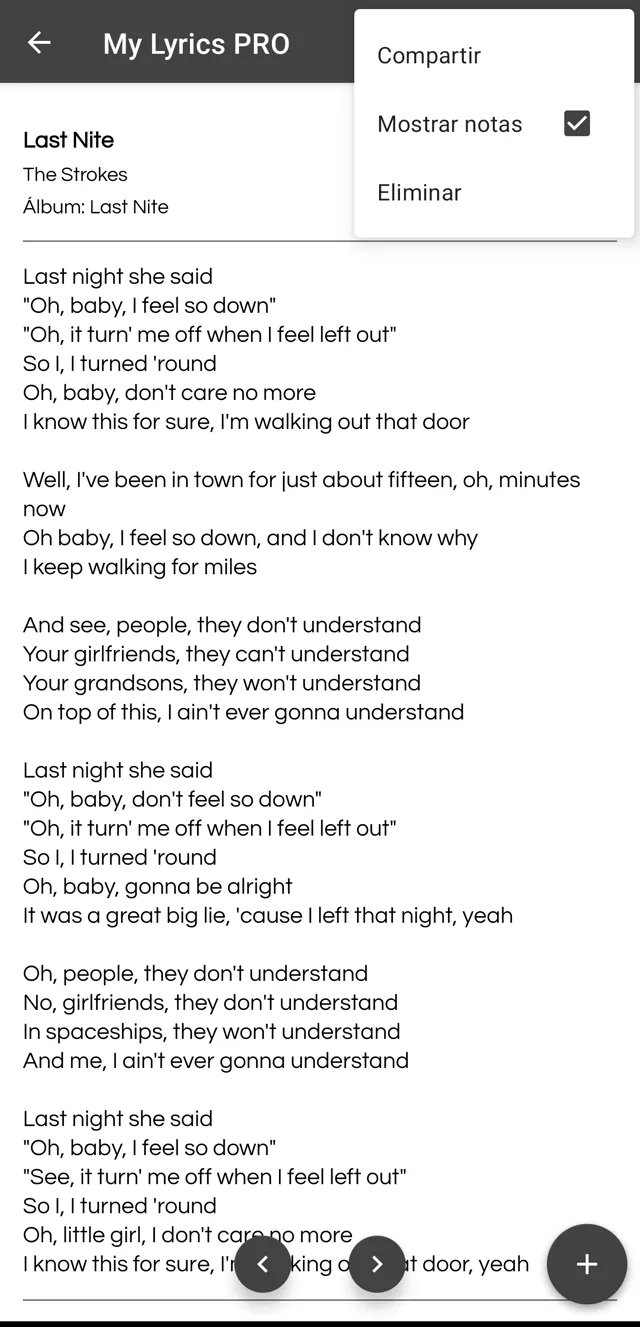
Si ya tienes la canción abierta, no hace falta volver a la lista:
- Toca el menú de tres puntos (⋮) arriba a la derecha.
- Elige Eliminar.
- Confirma con Sí.
Qué pasa cuando borras una canción
- Se elimina del teléfono la canción con su letra y sus acordes.
- Si la canción estaba en uno o varios setlists, desaparece de ellos; los setlists se conservan.
- No se puede deshacer.
Esto funciona igual en la versión gratuita y en PRO.
Borrar un setlist
Los setlists se borran de otra forma: manteniendo presionado, no deslizando.
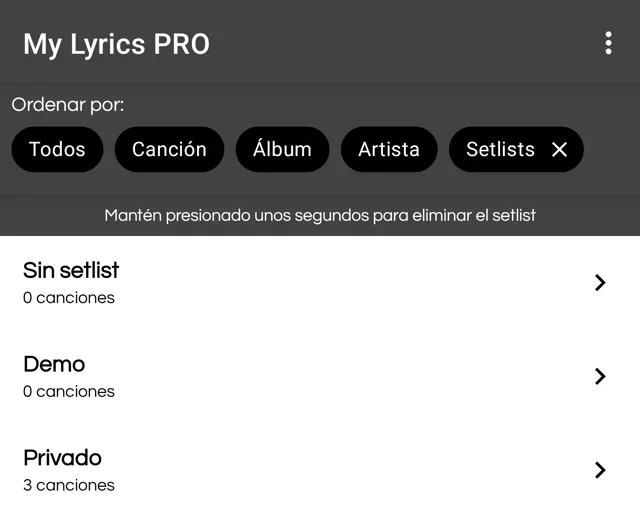
- En la pantalla principal, toca el filtro Setlists.
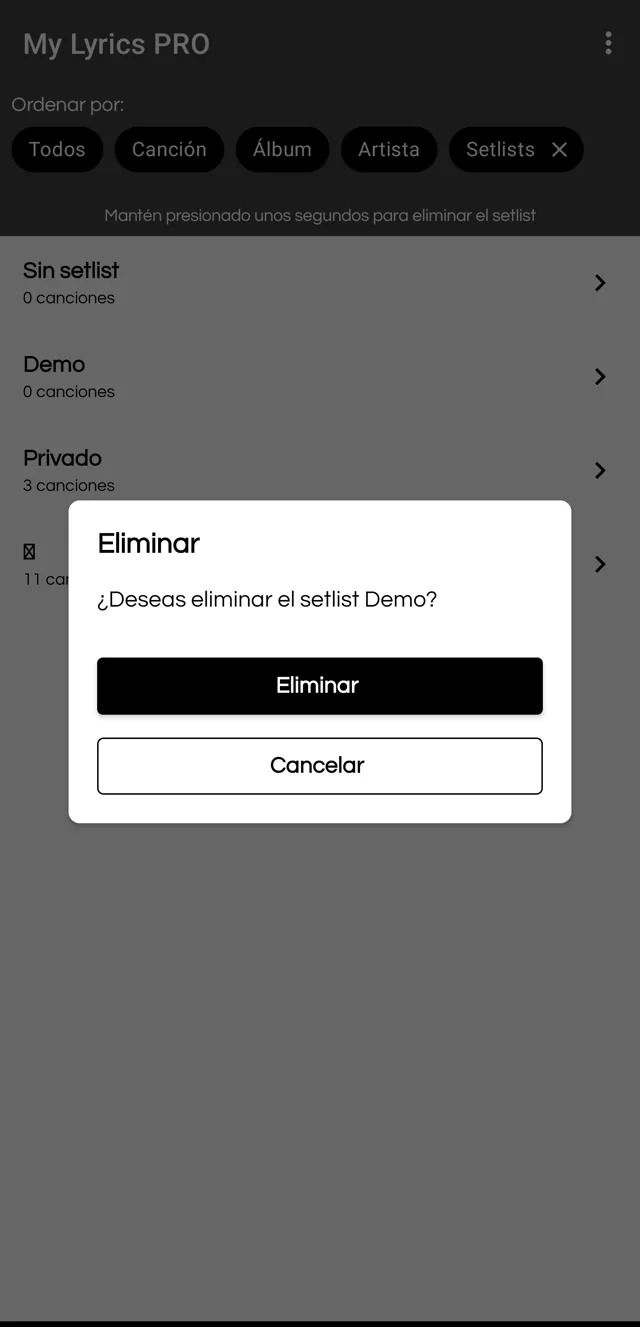
- Verás tus setlists y la ayuda «Mantén presionado unos segundos para eliminar el setlist».
- Mantén presionada la tarjeta del setlist que quieres eliminar.
- Toca Eliminar para confirmar, o Cancelar para dejarlo.
Qué implica borrar un setlist
- Se borra solo el setlist: las canciones que tenía siguen en tu biblioteca.
- No se puede deshacer.
- La entrada Sin setlist es solo una vista de las canciones que no están en ningún setlist, y no se puede eliminar.
- En la versión gratuita puedes tener hasta 3 setlists, así que al borrar uno liberas un espacio para crear otro. Con PRO no hay límite.
Antes de borrar en grande
Si vas a eliminar muchas canciones o setlists, haz un respaldo primero: así podrás recuperarlos si cambias de opinión. Lo explicamos en la guía para respaldar y restaurar tus letras.