 My Lyrics
Cómo crear un diseño con tu canción
En Herramientas → Crear diseño con tu canción eliges una letra y la conviertes en una imagen para redes sociales, historias o portadas.
Elegir la canción y el fragmento
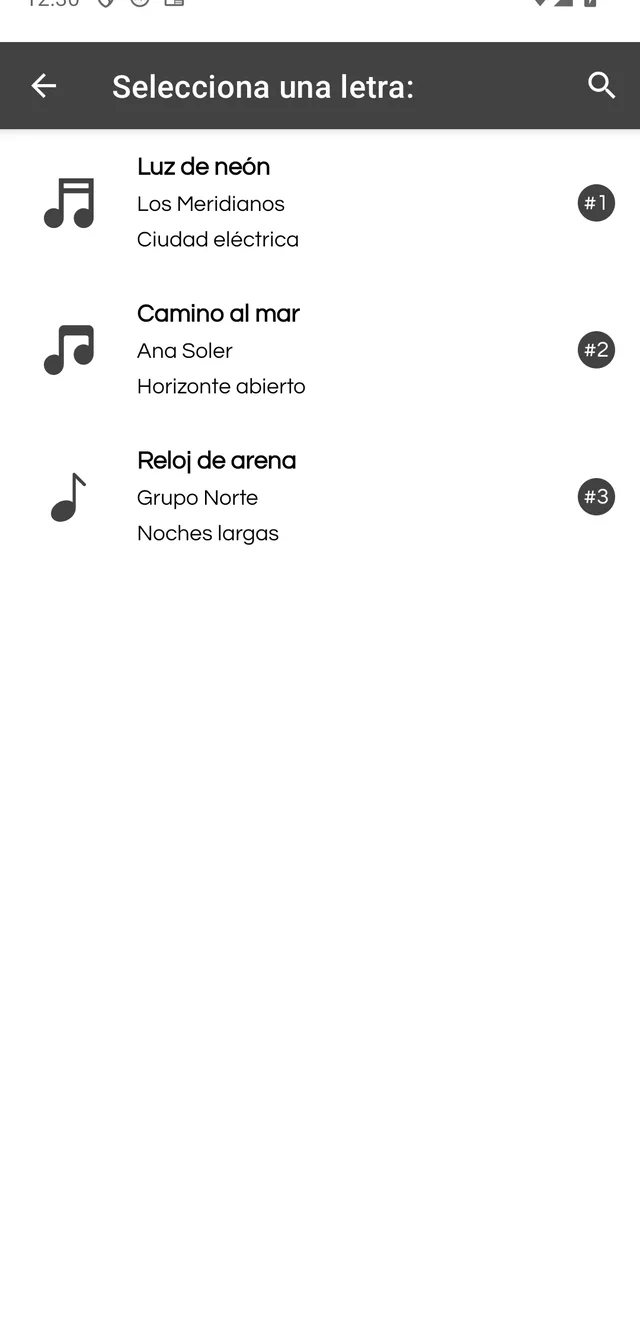
- Abre Herramientas y toca Crear diseño con tu canción.
- Selecciona la canción de la lista.
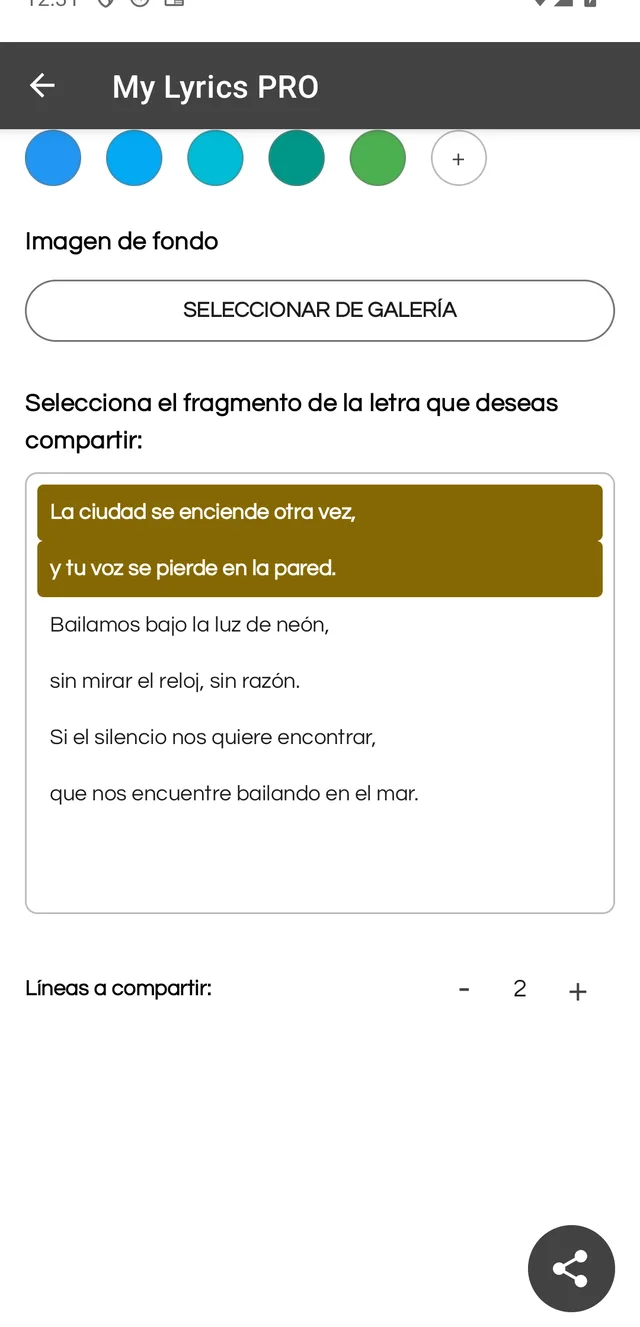
- En Selecciona el fragmento de la letra que deseas compartir, usa los botones + y − de Líneas a compartir hasta quedarte con las líneas que quieres mostrar.
Personalizar el diseño
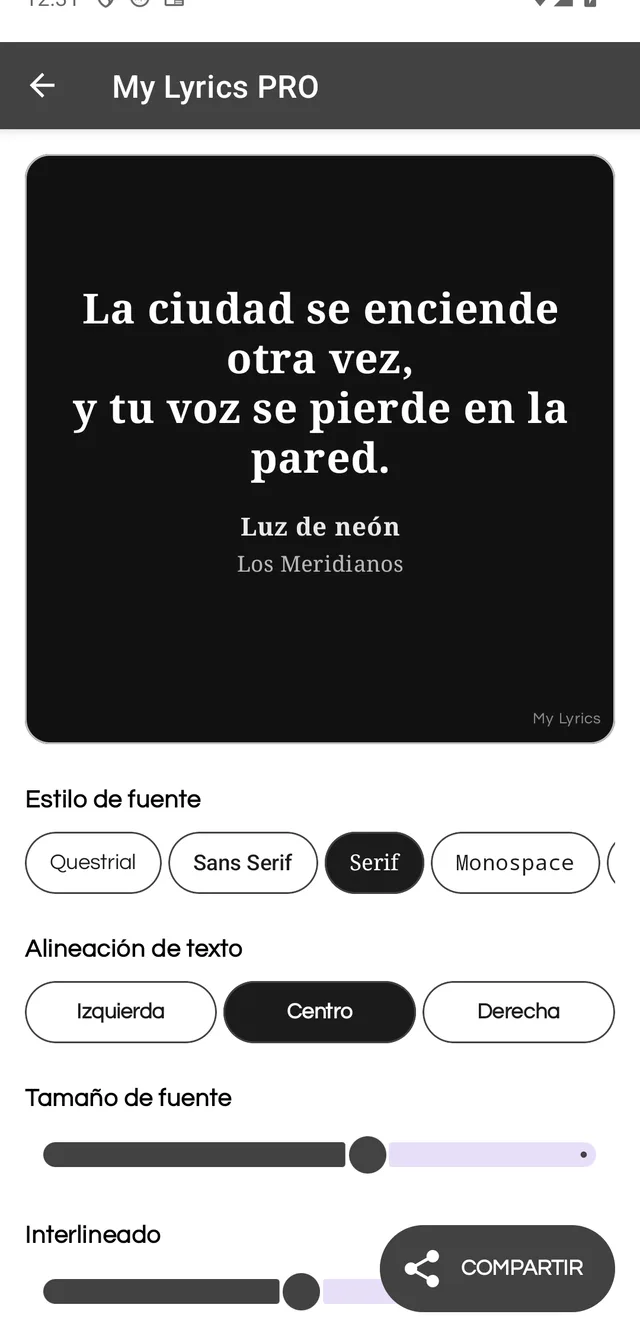
- Estilo de fuente: Questrial, Sans Serif, Serif o Monospace.
- Alineación de texto: izquierda, centro o derecha.
- Tamaño de fuente e Interlineado: deslizadores para ajustar cómo se lee la letra.
- Color de Texto y Color de Fondo: paletas de colores predefinidos.
- Imagen de fondo: elige una foto de tu galería.
La vista previa se actualiza al instante. Si el texto no se lee bien, sube el tamaño de fuente o elige una combinación de colores con más contraste.
Compartir la imagen
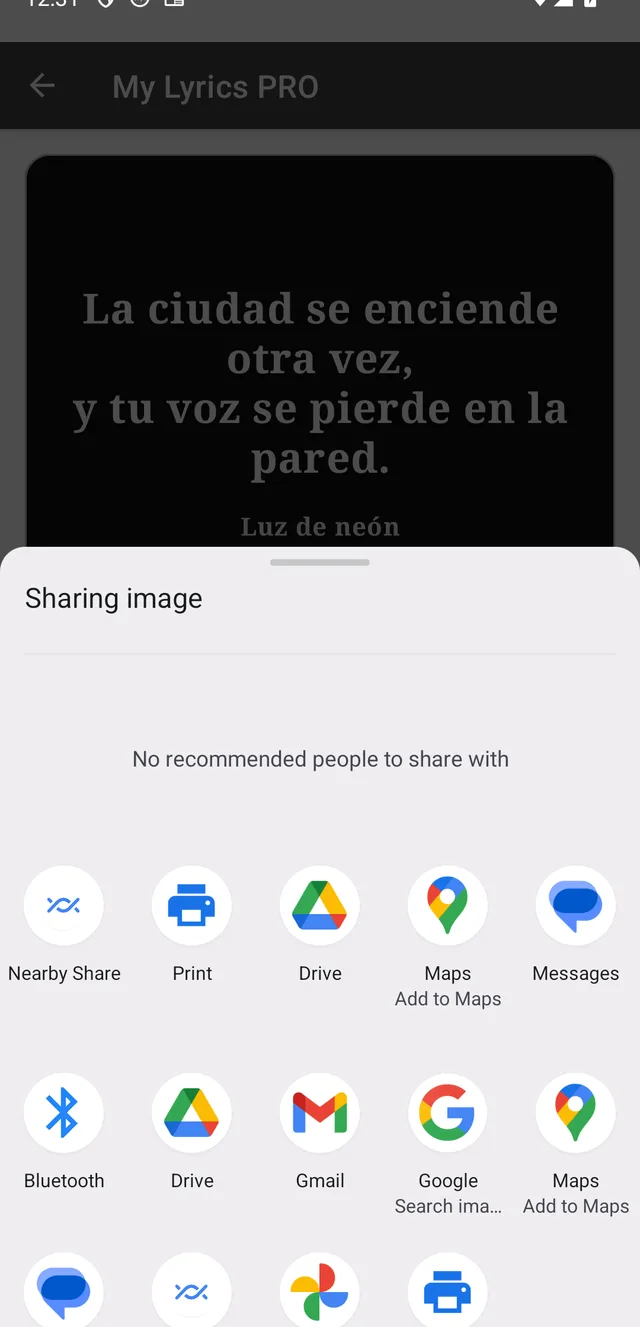
Toca COMPARTIR y elige la app de destino en el selector de Android. La app genera la imagen con el diseño tal como lo ves en la vista previa.
Versión gratuita: tienes 3 usos de esta herramienta. Con PRO es ilimitada.
La personalización no se conserva al salir de la pantalla: si quieres guardarla, comparte o guarda la imagen antes de volver.